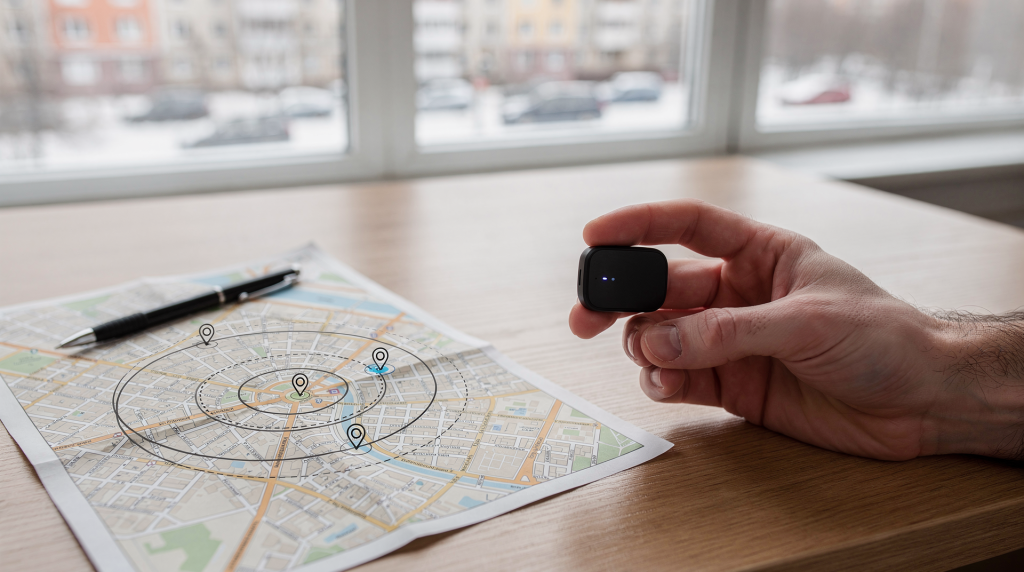
GPS-трекер часто воспринимают как устройство для поиска потерянных вещей. Но его реальная сила — не в том, чтобы найти объект постфактум, а в том, чтобы предупредить о событии заранее. Когда трекер сам сообщает, что ребёнок вышел за пределы двора, собака убежала с участка или багаж начал движение без вас, — это меняет подход к контролю. Я убедился в этом ещё на этапе разработки первых трекеров: без грамотно настроенных геозон и уведомлений даже самый точный приёмник остаётся бесполезной коробочкой.
В этой статье — выверенная на практике последовательность действий: от создания геозоны до отладки уведомлений. Без воды, с учётом реальных погрешностей GPS и особенностей мобильных приложений.
Что такое геозона и зачем она нужна
Геозона — это виртуальный периметр, который вы задаёте на карте. Принцип похож на настройку датчика протечки: вы определяете зону контроля, и система реагирует на выход параметров за допустимые границы. Только здесь параметр — географические координаты. Пока трекер внутри, система молчит. Как только он пересекает границу — вы получаете сигнал.
Геозоны особенно полезны в таких сценариях:
- контроль ребёнка по дороге в школу;
- мониторинг пожилого родственника;
- отслеживание собаки на прогулке;
- защита багажа, велосипеда, техники;
- контроль автомобиля, прицепа или служебного имущества;
- наблюдение за техникой на складе, стройке, стоянке.
Важный момент: геозона не заменяет GPS как таковой. Если на месте плохой сигнал, уведомление может прийти с задержкой. Поэтому настройка должна учитывать реальную точность трекера, а не «идеальную карту».
Какие уведомления стоит включить в первую очередь
Когда я настраиваю датчики в котельной, я всегда выделяю два-три ключевых параметра: давление, температура, протечка. Остальное — по необходимости. Так же и с трекером: начните с геозоны, низкого заряда и потери связи. Это база, которая покрывает 90% задач. Остальное включают по мере возникновения конкретных потребностей.
Вот типовой набор оповещений, доступный в большинстве персональных трекеров:
| Тип уведомления | Что означает | Когда полезно |
|---|---|---|
| Выход из геозоны | Объект покинул заданную территорию | Ребёнок, животное, автомобиль |
| Вход в геозону | Объект вернулся в зону | Контроль возвращения домой, на базу |
| SOS / тревожная кнопка | Пользователь нажал кнопку помощи | Пожилые люди, дети, туристы |
| Потеря связи | Трекер не выходит на связь | Проверка покрытия, поиск неисправности |
| Низкий заряд | Аккумулятор близок к разряду | Чтобы не потерять устройство в нужный момент |
| Движение / вибрация | Объект начал перемещаться | Защита имущества, контроль транспорта |
| Превышение скорости | Объект движется быстрее заданного лимита | Автомобиль, скутер, груз |
Для первой настройки обычно достаточно трёх вещей: геозона, низкий заряд и потеря связи. Остальное включают по задаче.
Подготовка перед настройкой
Перед тем как рисовать геозоны, убедитесь, что трекер жив и передаёт данные. Иначе вы потратите время на настройку, а уведомления не придут, потому что SIM-карта заблокирована или приложение не имеет доступа к push. Я не раз сталкивался с этим при тестировании прототипов: сначала проверяем канал связи, потом логику.
Чек-лист обязательных проверок:
- SIM-карта активна и в трекере есть интернет;
- на счету есть деньги или пакет SMS/интернета;
- устройство заряжено;
- приложение или веб-панель привязаны к трекеру;
- в настройках телефона разрешены push-уведомления;
- выбрана корректная часовая зона.
Если пропустить этот этап, можно получить классическую ситуацию: геозона создана, но уведомления не приходят, потому что отключены разрешения или трекер не отправляет данные.
Что важно знать про точность GPS
Точность GPS — это не абсолютная величина. В городе ошибка в 20–30 метров считается нормой, а в плотной застройке или под деревьями может достигать 50–100 метров. Это как с датчиком давления в системе отопления: вы знаете его паспортную погрешность и закладываете её в логику автоматики. Здесь то же самое: геозону нужно делать с запасом, а не впритык к фактическим границам.
На погрешность влияют:
- плотная застройка;
- помещения и подвалы;
- деревья и высокие здания;
- качество приёмника;
- погодные условия;
- режим определения координат: GPS, LBS или Wi‑Fi.
В городе ошибка в несколько десятков метров — обычное дело. Поэтому геозону нельзя делать «впритык» к забору или двери. Лучше закладывать запас.
Пошаговая настройка геозоны
Ниже — универсальная логика, которая подходит для большинства приложений и личных кабинетов трекеров. Названия пунктов меню могут отличаться, но смысл одинаковый.
Шаг 1. Откройте карту в приложении
Перейдите в раздел карты, местоположения или мониторинга. Убедитесь, что трекер виден онлайн и показывает актуальные координаты. Если точка застыла или скачет, не тратьте время на геозоны — сначала решите проблему связи. Это как с датчиком протечки: если он не передаёт данные на контроллер, никакая логика не сработает.
Шаг 2. Выберите тип геозоны
Обычно доступны два варианта:
- круглая зона;
- многоугольная зона.
Для начала проще использовать круг. Он удобен для дома, дачи, парковки, двора, стоянки. Многоугольная зона нужна, если объект имеет сложную форму: например, участок с неровной границей, территория склада или большой парковки. Но с многоугольниками чаще возникают ложные срабатывания на стыках вершин — проверено на практике.
Шаг 3. Задайте центр и радиус
Для круглой геозоны укажите центр и радиус. Базовое правило такое: радиус должен быть больше погрешности GPS. Практический ориентир:
- для открытой местности — от 50–100 м;
- для города и плотной застройки — от 100–300 м;
- для автомобиля на парковке — иногда 150–500 м, если место «шумное» по GPS;
- для дома или квартиры — геозона вокруг дома, а не «по стенам».
Если сделать зону слишком маленькой, уведомления будут приходить с ошибками даже при нормальной работе трекера. Я обычно начинаю с радиуса 150–200 метров для частного дома и корректирую после тестов.
Шаг 4. Настройте событие срабатывания
Выберите, что именно должно считаться событием:
- выход из зоны;
- вход в зону;
- оба варианта.
Для контроля людей и животных чаще включают выход из зоны. Для логистики и техники полезны оба сценария. Если настроить только вход, вы рискуете не узнать, что объект покинул территорию, пока он не вернётся.
Шаг 5. Сохраните зону и проверьте на карте
После сохранения обязательно посмотрите, как зона выглядит на карте. Оцените:
- не перекрывает ли она соседние территории;
- не слишком ли она большая;
- не попадает ли в неё дорога, по которой объект точно будет ездить;
- есть ли запас для ошибок GPS.
Частая ошибка — нарисовать зону так, что через неё проходит оживлённая улица. Тогда каждое движение общественного транспорта или случайного прохожего с вашим трекером будет вызывать ложную тревогу.
Шаг 6. Протестируйте на практике
Самая частая ошибка — не делать тест. После настройки:
- выйдите за пределы зоны с трекером;
- подождите уведомление;
- проверьте, за сколько секунд или минут оно приходит;
- вернитесь обратно и оцените второе уведомление.
Если оповещение приходит слишком поздно, увеличьте радиус или проверьте режим передачи данных. Без теста на реальном объекте настройка геозоны — гадание. Я всегда прохожу с трекером через границу и засекаю время до уведомления. Если задержка больше 30–60 секунд, проверяю интервал передачи данных и канал связи.
Как правильно настроить уведомления
Геозона без уведомлений почти бесполезна. Важно не просто создать событие, а выбрать, куда и как оно будет приходить. Основной принцип — резервирование каналов. В умном доме критический датчик протечки шлёт сигнал и по Wi-Fi, и через GSM-модуль. Так и здесь: push может не дойти, если телефон без интернета, а SMS дойдёт практически всегда.
Каналы уведомлений
Чаще всего доступны:
- push-уведомления в приложении;
- SMS;
- звонок;
- письмо на e-mail;
- уведомления в Telegram или через сторонний сервис, если поддерживается.
Для большинства пользователей оптимальна связка:
- push — для мгновенной реакции;
- SMS — как резервный канал;
- e-mail — для истории событий.
Как не потерять важные сигналы
Чтобы не пропустить тревогу:
- включите push-уведомления для приложения;
- разрешите работу в фоне;
- уберите приложение из энергосбережения;
- проверьте, не отключает ли телефон уведомления ночью;
- настройте громкий звук для критических событий.
На Android особенно часто мешают ограничения батареи. Приложение может «засыпать» и не получать данные вовремя. Это похоже на ситуацию, когда контроллер умного дома уходит в глубокий сон и пропускает сигнал от датчика. Решение — вручную отключить оптимизацию батареи для приложения трекера.
Практические сценарии настройки
Для ребёнка
Рекомендуется:
- одна геозона вокруг дома;
- вторая — вокруг школы;
- уведомления о выходе и входе;
- контроль заряда;
- интервал обновления координат 1–5 минут, если батарея позволяет.
Не стоит делать слишком частую передачу данных без необходимости: трекер быстрее разрядится. По опыту, интервал в 5 минут и радиус 150–200 метров вокруг школы дают стабильную картину без лишних тревог.
Для пожилого человека
Полезно:
- геозона вокруг дома и привычных маршрутов;
- SOS-кнопка;
- уведомления о выходе;
- сообщение о низком заряде;
- крупный и понятный интерфейс в приложении для родственников.
Лучше заранее проверить, умеет ли человек пользоваться кнопкой тревоги и понимает ли, как носить устройство. Физическая кнопка должна быть крупной и легко нащупываться. Я тестировал несколько моделей с пожилыми родственниками: если кнопка утоплена или требует долгого нажатия, в стрессовой ситуации человек может не справиться.
Для собаки или кошки
Нужны:
- круглая геозона вокруг дома или участка;
- уведомление о выходе;
- режим экономии энергии;
- лёгкое и надёжное крепление.
Для животных особенно важна погрешность GPS. Не делайте зону слишком тесной: питомец может стоять у калитки, а уведомление уже сработает. На своём лабрадоре я убедился, что радиус меньше 100 метров приводит к ложным выходам по 5–6 раз в день. Крепление — слабое место: карабин на шлейке держится лучше, чем чехол на ошейнике, но трекер должен быть влагозащищённым.
Для автомобиля
Подойдут:
- геозона вокруг места парковки;
- уведомление о движении;
- оповещение о выходе;
- контроль скорости;
- резервное питание или постоянное подключение, если модель это допускает.
Если машина часто ездит по одной территории, зона должна быть шире маршрута, иначе будет много ложных тревог. В подземных паркингах GPS может не работать, тогда геозона по LBS или Wi-Fi будет с большой погрешностью. В таких случаях лучше дополнить контроль датчиком движения и контролем включения зажигания, если трекер это поддерживает.
Типовые ошибки при настройке
Вот что чаще всего мешает нормальной работе:
- геозона слишком маленькая;
- не включены push-уведомления;
- трекер работает в помещении без нормального GPS;
- не хватает денег на SIM-карте;
- выбран не тот часовой пояс;
- приложение закрывается системой энергосбережения;
- забыли протестировать выход из зоны;
- настроили только один канал уведомлений без резерва;
- не учли реальную погрешность в конкретном месте.
Если уведомления «не работают», в половине случаев проблема не в трекере, а в настройках телефона или SIM-карты. По моему опыту, 8 из 10 обращений с жалобой «уведомления не работают» решаются проверкой разрешений push и отключением энергосбережения для приложения.
Как уменьшить ложные срабатывания
Ложные тревоги — обычная история, особенно в городе. Чтобы их снизить:
- увеличьте радиус геозоны;
- не ставьте границу вплотную к дороге или забору;
- проверьте стабильность сигнала в нужной точке;
- отключите слишком чувствительные события, если они не нужны;
- используйте задержку срабатывания, если она есть;
- тестируйте устройство в разное время суток.
В некоторых трекерах есть задержка срабатывания — аналог гистерезиса в термостате. Если объект кратковременно вышел за зону и сразу вернулся, уведомление не отправляется. Это сильно снижает количество ложных тревог. Если трекер иногда «гуляет» на карте, не стоит сразу обвинять приложение. Часто это отражение реальной погрешности GPS.
Чек-лист перед запуском
Перед тем как доверить трекеру важный объект, пройдитесь по списку:
- трекер заряжен;
- SIM-карта активна;
- интернет работает;
- координаты отображаются корректно;
- геозона сохранена;
- радиус не слишком мал;
- уведомления включены;
- приложение имеет доступ к уведомлениям;
- телефон не режет фоновые процессы;
- протестирован выход и возврат в зону;
- проверен запас батареи.
Что делать, если уведомления не приходят
Если зона создана, но оповещения молчат, проверьте по порядку:
- Есть ли связь у трекера.
- Обновляются ли координаты.
- Включены ли уведомления в приложении.
- Разрешены ли push-уведомления в телефоне.
- Не ушёл ли трекер в спящий режим.
- Хватает ли денег на SIM-карте.
- Правильно ли выставлен часовой пояс.
- Не стоит ли геозона слишком близко к фактической точке.
Если всё проверено, а проблема остаётся, сделайте сброс настроек уведомлений и настройте их заново.
FAQ
Сколько геозон можно создавать?
Это зависит от модели и приложения. У простых трекеров обычно доступна одна или несколько зон, у продвинутых — больше. Перед настройкой стоит проверить лимит в инструкции или личном кабинете. Я сталкивался с трекерами, где заявлено 10 зон, но реально работают только 3 — всегда проверяйте.
Какой радиус геозоны выбрать для дома?
Для частного дома я обычно ставлю 150–200 метров и потом корректирую по факту. Если вокруг плотная застройка или плохой GPS, радиус может понадобиться больше. Лучше начать с запаса и наблюдать за ложными срабатываниями в течение пары дней.
Можно ли использовать геозону в квартире?
Да, но точность GPS внутри здания обычно плохая. Сигнал отражается от стен, координаты могут гулять на сотни метров. Для квартиры геозона работает нестабильно, поэтому лучше использовать её для контроля района, а не конкретной комнаты или подъезда. Практичнее настроить уведомление о выходе из зоны радиусом 300–500 метров вокруг дома.
Почему трекер присылает ложный выход из зоны?
Чаще всего причина в погрешности GPS, слишком маленьком радиусе или нестабильной связи. Иногда помогает увеличение зоны и тестирование в другом месте. Если трекер регулярно «прыгает» на десятки метров, возможно, рядом высокие здания или он находится в помещении — попробуйте вынести его на открытое место и сравнить.
Что надёжнее: push, SMS или звонок?
Для большинства задач лучше использовать push как основной канал и SMS как резервный. Звонок полезен для срочных тревог, но не всегда удобен для регулярных уведомлений. Я всегда настраиваю дублирование: push + SMS. Это правило из мира инженерных систем: у важного сигнала должен быть резервный путь.
Вывод
Настройка геозон и уведомлений в персональном GPS-трекере — это не формальность, а основа его полезности. Хорошо настроенное устройство предупреждает о выходе за пределы зоны, потере связи, разряде батареи и других важных событиях без постоянного ручного контроля.
Главный принцип простой: не гнаться за максимальной точностью, а настраивать систему под реальную погрешность, условия связи и сценарий использования. Тогда трекер будет работать как нужно — спокойно, предсказуемо и без лишних ложных тревог. Этот подход я применяю и в отоплении: датчик давления должен реагировать на аварию, а не на колебания в пределах нормы.